Und los geht es
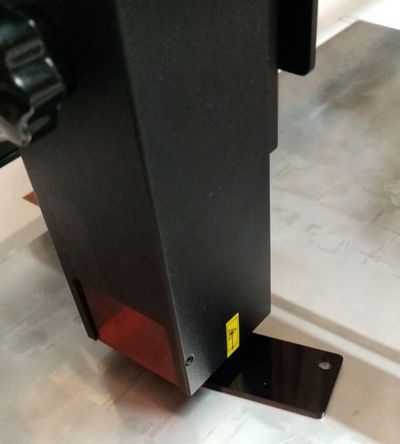
Als Erstes wird das zu lasernde Material auf die Arbeitsplatte gelegt. Danach erfolgt die Fokussierung des Laserkopfes: zwischen Material und Laserkopf das durchsichtige Plastikstück
(ist beigelegt!) mit 2,8mm Stärke legen. Den Laserkopf mittels der Knebelschraube lösen und vorsichtig darauf ansetzen. Dann die Knebelschraube sanft anziehen und das
Plastikstück hervorziehen - Fertig! Auch die dunklen Plastikkarten haben eine Stärke von 2,8 mm. Für das Foto habe ich diese verwendet. |
|
LaserGRBL
Die freie Software LaserGRBL ist nach der Installation und Nachladen des CH340-Treibers startklar. Und jetzt nur noch auf das Symbol klicken: |
|
Ein Bild laden / Datei öffnen
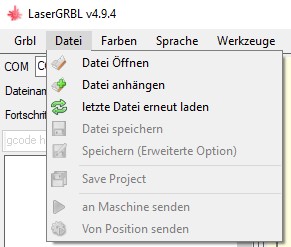
Ein Bild kann mittels Datei / Datei öffnen geladen werden. Soll das gleiche Bild für andere Einstellungsversuche nochmals
geladen werden, so reicht es auf "letzte Datei erneut laden" zu klicken.Dadurch entfällt das Suchen im Explorer. |
|
Rasterbild importieren
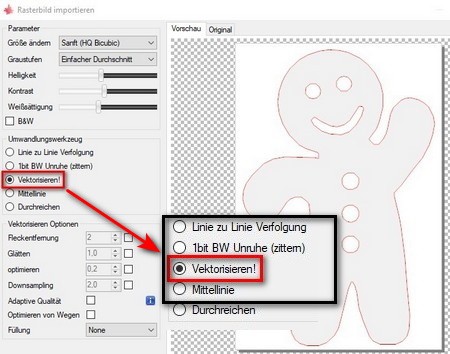
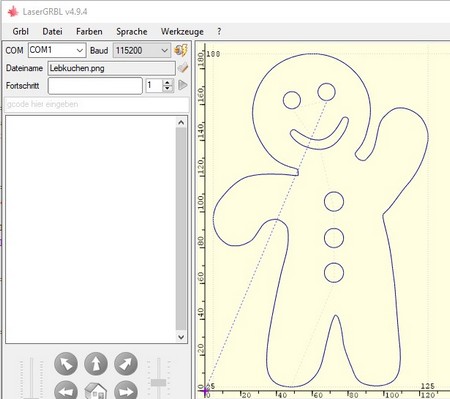
Nach der Auswahl des Bildes (hier ein brauner Lebkuchen) und erfolgreichem Laden möchte ich die Figur aus Tonpapier ausschneiden. Alle Einstellungen belassen. Nur auf
Vektorisieren klicken. Die Datei wird automatisch in schwarz-weiß umgewandelt. |

| 
|
Ziel-Bild erstellen
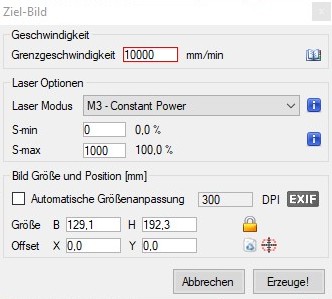
Im oberen rechten Bild sieht man die Vorgaben vom Programm.
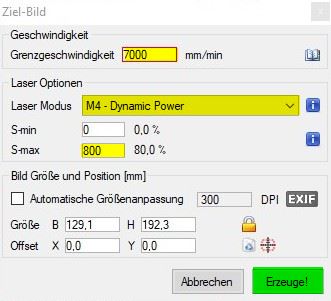
Es soll jedoch geändert werden
Die Geschwindigkeit wird auf 7000 mm/min gedrosselt.
Der Lasermodus wird auf M4-Dynamic Modus und
S-max auf 800 eingestellt, was 80,0% ergeben
Außerdem wird die Größe des fertigen Objektes angezeigt:
Breite 129,1 und Höhe 192,3 mm.
Rechts davon befindet sich ein Schloss. Ist es zu, wird alles gleichmäßig verändert.
Hiermit kann über die Eingabe die Größe noch vorgewählt werden.
Zum Schluss noch auf Erzeugen geklickt und fertig! |
|
| |
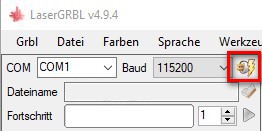
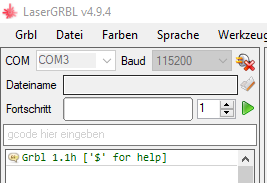
Vorschau zum LasernMein Laser ist mit dem Laptop über ein USB-Kabel verbunden. Beide Geräte müssen noch über die Software verbunden werden. Entweder
geschieht dies mit Grbl/ Verbinden , oder das Symbol Verbinden anklicken:
 |
Startklar zum Lasern. Auf das grüne Dreieck klicken und schon geht es los! | |
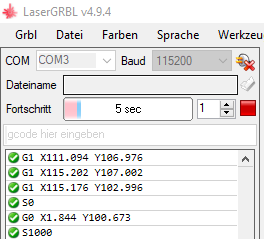
Im Augenblick wird gelasert .....
... bitte warten
(rotes Quadrat) | |
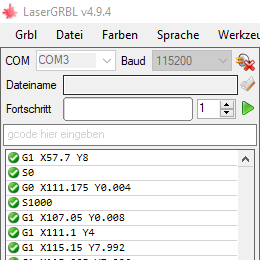
Fertig!
Das grünes Dreieck wird wieder sichtbar. |
| |
| |
|
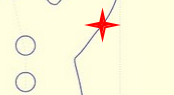
Wer im Vorschaubild genau hinsieht, kann ein rotes kleines Kreuz entdecken. Dieses bewegt sich gleichzeitig auf dem Monitor wie der Laser auf dem Material.
So kann genau verfolgt werden, wo der Laser eben arbeitet. |
 |
|
... und das erste Lasern wäre nun geschafft!
|
|
LINK-LISTE
Home
Laser
Modellbau * neu
G-Code
Material-Liste
Material-DB
Einstellungen
Erstes Lasern
Install LaserGRBL
Aufbau
Extern:
CDR nach SVG
-?- Konvertieren -?-
|
